

Metainformationen zur Seite
Übersetzungen dieser Seite:
- Deutsch
- English
Einrichtung von Exchange in Thunderbird
Aktualisiert 13.02.2026
Thunderbird-Version: 140.7.1esr (64-bit)
E-Mail einbindung
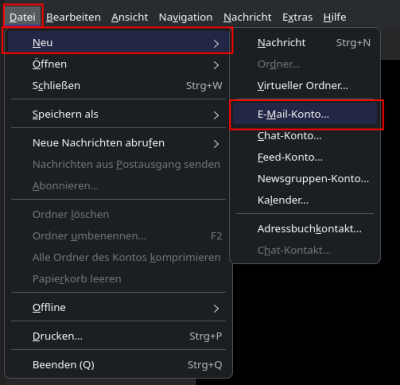 | Datei → Neu → E-mail-Konto |
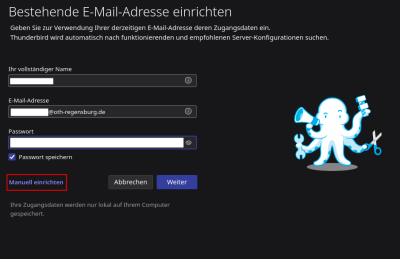 | Namen, E-Mailadresse und Passwort eingeben. Dann auf „Manuell einrichten“ klicken |
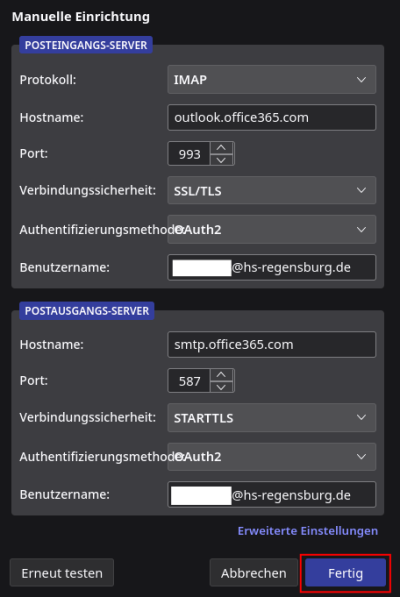 | Bei Posteingangsserver folgende Werte eintragen Hostname: outlook.office365.com Port: 993 Verbindungssicherheit: SSL/TLS Authentifizierungsmethode: OAUTH2 Benutzername: <abc12345>@hs-regensburg.de Bei Postausgangsserver folgende Werte eintragen Hostname: smtp.office365.com Port: 587 Verbindungssicherheit: STARTTLS Authentifizierungsmethode: OAUTH2 Benutzername: <abc12345>@hs-regensburg.de Dann klicken Sie auf „Fertig“ |
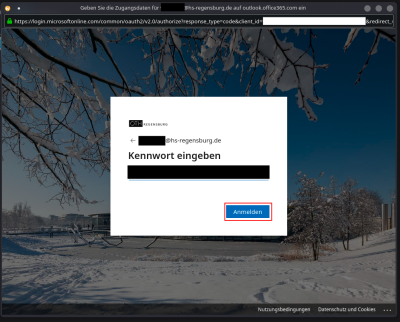 | Kennwort eingeben |
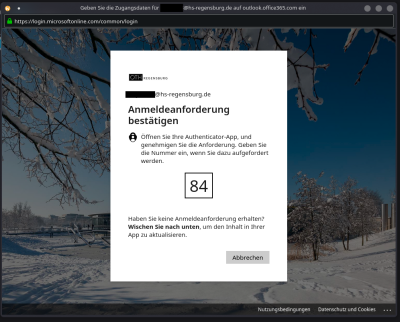 | Optionaler Schritt! Erforderlich bei aktivierter Mehr-Faktor-Authentifizierung. Hier im Beispiel der Microsoft Authenticator |
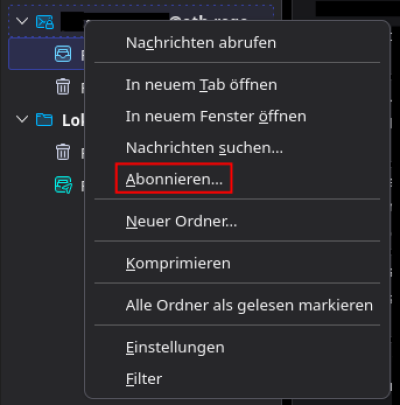 | Rechtsklick auf E-Mail Konto → Abonnieren |
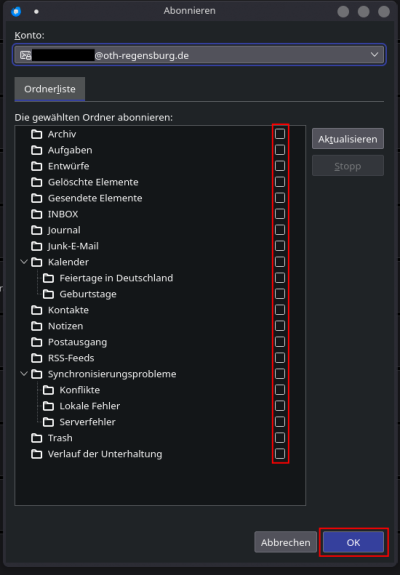 | Beliebige Ordner auswählen → OK |
Kalender
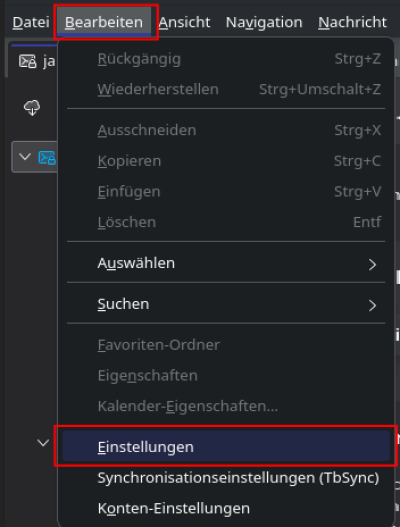 | Bearbeiten → Einstellungen |
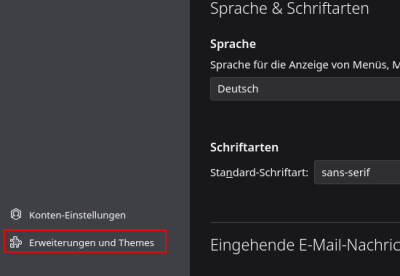 | Erweiterungen und Themes |
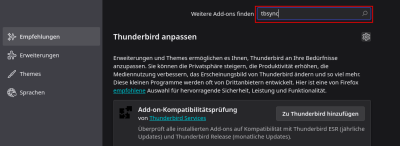 | Suche → „tbsync“ suchen |
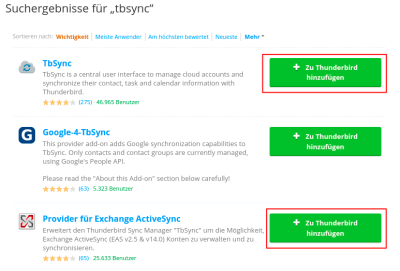 | Erweiterungen „TbSync“ und „Provider für Exchange ActiveSync“ zu Thunderbird hunzufügen Dann Thunderbird neu starten |
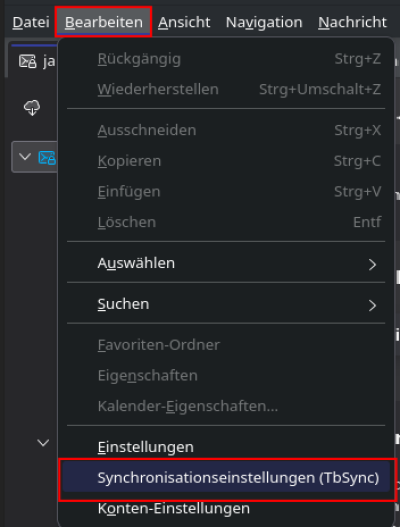 | Bearbeiten → Synchronisationseinstellungen (TbSync) |
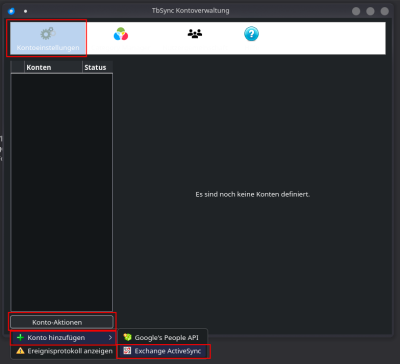 | Konto-Aktionen → Konto Hinzufügen → Exchange ActiveSync |
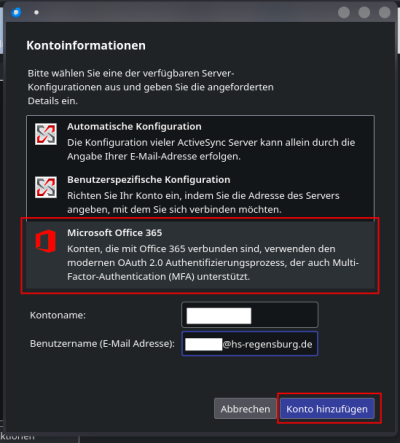 | Microsoft Office 365 auswählen, dann: Kontoname: <Name> Benutzername: <abc12345>@hs-regensburg.de Konto hinzufügen |
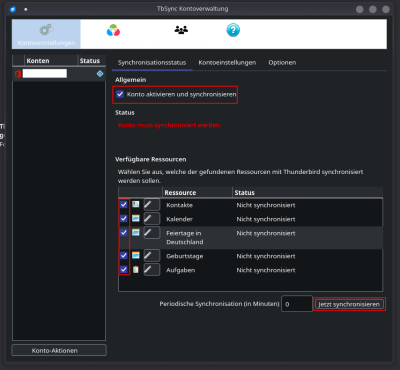 | Konto aktivieren und synchronisieren → in der Liste auswählen, welche Kalender Sie snychronisieren wollen → Jetzt synchronisieren Optional auch Periodische Synchronisation eingeben, wenn Sie den Kalender alle x Minuten synchronisieren wollen |
Adressbuch
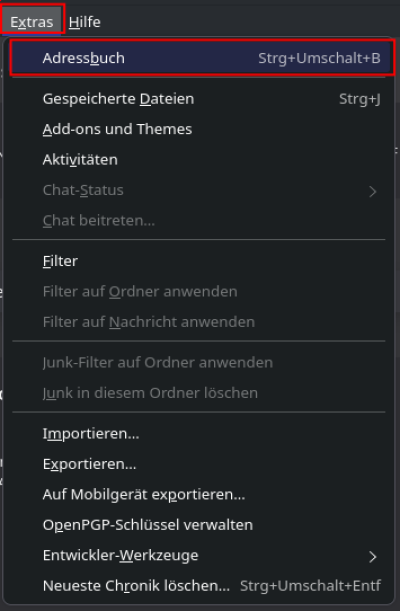 | Extras → Adressbuch |
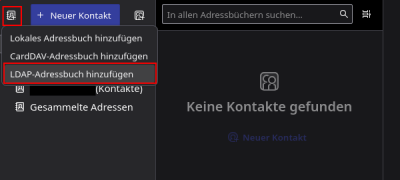 | Hinzufügen → LDAP-Adressbuch hinzufügen |
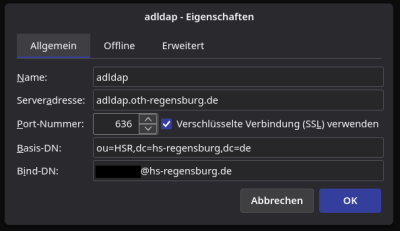 | Name: adldap Serveradresse: adldap.oth-regensburg.de Portnummer: 636 Verschlüsselte Verbindung (SSL) verwenden: Ja Basis-DN: ou=HSR,dc=hs-regensburg,dc=de Bind-DN: <abc12345>@hs-regensburg.de |
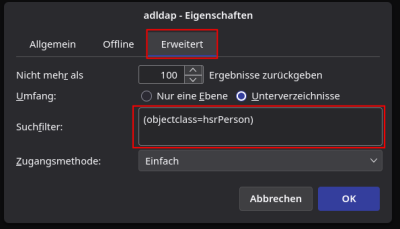 | Erweitert → Suchfilter: (objectclass=hsrPerson) |
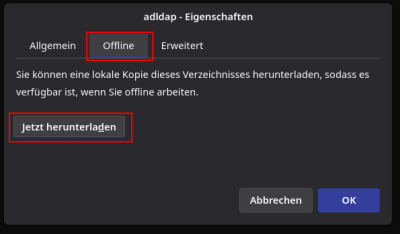 | Offline → Jetzt herunterladen |
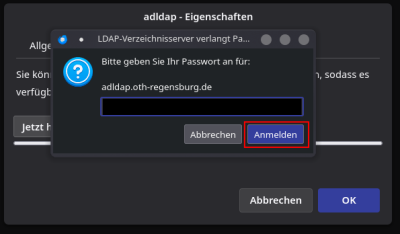 | Passwort eingeben → Anmelden |
| | Bearbeiten → Einstellungen |
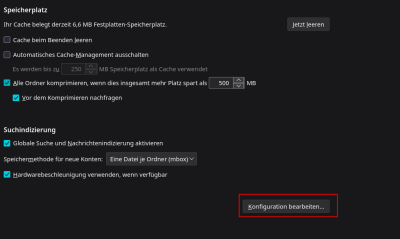 | Herunterscrollen → Konfiguration bearbeiten |
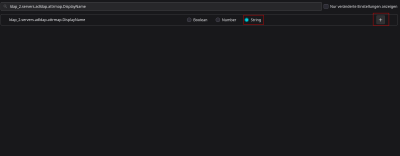 | Im Suchfeld „ldap_2.servers.adldap.attrmap.DisplayName“ eingeben → String → + |
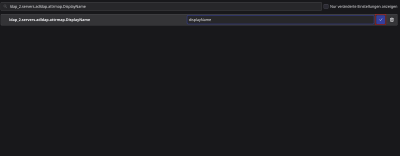 | Wert auf „displayName“ setzen |
| | Bearbeiten → Einstellungen |
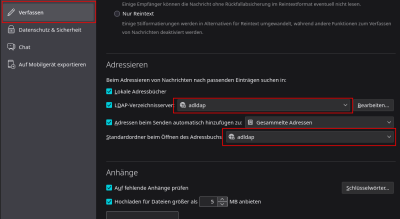 | Verfassen → Adressieren LDAP-Verzeichnisserver: aktivieren → adldap Standardordner beim Öffnen des Adressbuchs: adldap |