

Metainformationen zur Seite
Übersetzungen dieser Seite:
- Deutsch
- English
Inhaltsverzeichnis
Teams in der Lehre an der OTH Regensburg
Kontakt und Ressourcen
- Webseite der Servicestelle Lehre und Didaktik: https://www.oth-regensburg.de/die-oth/einrichtungen/servicestelle-lehre-und-didaktik/uebersicht
- ELO-Kurs der Servicestelle Lehre und Didaktik mit Anleitungen und Tutorials: zum ELO-Kurs der Servicestelle Lehre und Didaktik
- Die Servicestelle Lehre und Didaktik unterstützt Sie auch per E-Mail: servicestelle-lehre@oth-regensburg.de
- Bei technischen Fragen: support@oth-regensburg.de
- Workshop-Ressourcen im M365 Support Team (u.a. Aufzeichnungen der Workshops): M365 Support Team
Zugang und Login
- Alle Angehörigen der OTH Regensburg erhalten eine Teams-Lizenz (Bedienstete, Lehrkräfte, Studierende).
- Login:
abc12345@hs-regensburg.de+ OTH-Kennwort - Web: teams.cloud.microsoft - ACHTUNG: Das Erstellen von Breakout-Räumen ist in der Webversion nicht möglich. Die Liste der Unterschiede finden Sie hier: https://learn.microsoft.com/en-us/microsoftteams/teams-desktop-client-features
- Download der App: Microsoft Teams App herunterladen
Häufig gestellte Fragen
Dateien können nicht im Chat geteilt werden
- Dateien können in Teams nicht mit Personen geteilt werden, die nicht mit einem OTH Konto eingeloggt sind.
- Lösung: Alle Teilnehmenden müssen mit dem OTH Konto eingeloggt sein.
Meetings nur für angemeldete Teilnehmende erlauben
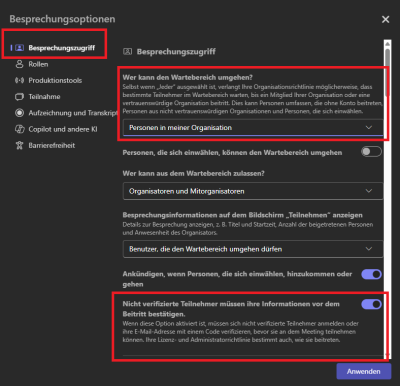
- Um Meetings nur für angemeldete Personen zu erlauben müssen in den Besprechungsoptionen folgende Einstellungen getroffen werden:
- Wer kann den Warteraum umgehen? „Personen in meiner Organisation“
- Nicht verifizierte Teilnehmer müssen ihre Informationen vor dem Beitritt bestätigen: Ja

Breakout Räume
- ACHTUNG: Breakout Räume können nur in der Desktop-App erstellt werden. Im Webbrowser können Räume nicht erstellt werden. Den Räumen kann mit dem Webbrowser nur teilgenommen werden.
- Breakout Räume können in Teams während des Meetings erstellt werden.
- Im Meeting: Über die Schaltfläche „Räume“ können Breakout-Räume geplant, und erstellt werden.
- Dies kann auch vor dem eigentlichen Start des Meetings stattfinden. Jedoch muss der:die Organisator:in dem Meeting beitreten, um die Räume zu verwalten/erstellen.
- Räume können umbenannt werden.
- Das Zeitlimit kann eingestellt werden.
Anwesenheitsbericht
- Der Anwesenheitsbericht kann nach einer Besprechung nur von der Organisator:in eingesehen werden.
- Öffnen Sie den zur Besprechung zugehörigen Chat.
- In der Registerkarten-Leiste finden Sie den Punkt „Anwesenheit“.
- Dort wird der Anwesenheitsbericht angezeigt. Der Bericht enthält Beitritts- und Austrittszeiten der Teilnehmenden.
Handout für Studierendenlogin
Meeting ohne Anmeldung
- Der Beitritt in Meetings ohne Anmeldung ist möglich.
- Wenn Personen ohne Login sich in einem Chat befinden, können keine Dateien geteilt werden.
Wöchentlicher Logout
- Es ist in den Richtlinien der OTH Regensburg festgelegt, dass alle 7 Tage ein neuer Login erfolgen muss.
- Sollte sich das OTH Konto zusätzlich aus allen Apps wöchentlich entfernen, bitte senden Sie eine E-Mail an support@oth-regensburg.de.
Chatverlauf speichern
- Der Chatverlauf kann nicht gespeichert werden.
- Als Workaround verwenden Sie bitte Screenshots oder kopieren Sie den Chatinhalt in ein Word Dokument (oder ähnliches).
Tonprobleme bei Teilnehmenden
- Lassen Sie die teilnehmende Person die Audio-Einstellungen überprüfen (Mikrofon und Lautsprecher korrekt ausgewählt).
- Wenn es kein Problem mit den Audio-Einstellungen ist, muss das Meeting überprüft werden.
- Bitte senden Sie die Meeting-Daten des Meetings an support@oth-regensburg.de
- Meeting-ID und Zeitpunkt sind dabei sehr hilfreiche Anhaltspunkte.
Unterschiede zu Zoom
Meetings
- Keine permanenten Links ohne Workaround.
- Teilnehmende haben standardmäßig mehr Rechte (z. B. andere Teilnehmende stummschalten).
- Personenliste (und Chat) ist persistent und enthält teilnehmende Personen aus vergangenen Meetings.
- Dateien, die im Chat geteilt werden, können nicht von Meetingteilnehmenden ohne Anmeldung verwendet werden.
Aufzeichnungen
- Keine Layout-Optionen für die Aufnahme, es werden immer Inhalt und alle Teilnehmenden aufgezeichnet.
- Aufzeichnung steht automatisch nur Personen zur Verfügung, die Teil des Meetings sind.
- Aufzeichnungen können nicht ohne Konfiguration per Link geteilt werden, da der Zugriff beschränkt ist.
- Aufbewahrungszeit: 120 Tage, danach werden die Aufzeichnungen gelöscht.
Meetings planen
- Planen in Teams Kalender oder Outlook (classic) empfohlen.
- Outlook (new) und Outlook (web): keine Möglichkeit für Besprechungsoptionen (Stand: 11.03.2026).
- Neues Ereignis → Teams-Meeting aktivieren.
Probleme bei den Standardeinstellungen
- Alle Teilnehmenden können standardmäßig präsentieren.
- Alle Teilnehmenden können andere Teilnehmende – inklusive Organisatoren – stummschalten.
- Teilnehmende können eine Präsentation starten, obwohl bereits eine andere Person Inhalte teilt.
Einstellungsempfehlung: Rollen
Teilnehmendenrechte einschränken:
„Wer präsentieren kann“: Statt „Jeder“ auf „Nur Organisatoren und Mitorganisatoren“ umstellen.
Effekt:
- Teilnehmende können den Bildschirm nicht mehr ohne Freigabe teilen.
- Teilnehmende können andere Teilnehmende nicht mehr stummschalten.
- Teilnehmende können bei Bedarf über die Personenliste zu Referenten gemacht werden.
Einstellungsempfehlung: Besprechungszugriff
Wartebereich aktivieren (falls gewollt):
„Wer kann den Wartebereich umgehen?“: „Personen in meiner Organisation und Gäste“ auf „Nur Organisatoren und Mitorganisatoren“ umstellen.
Meetings aufzeichnen
Aufzeichnung starten und beenden
- Aufzeichnungen können über die Besprechungsoptionen automatisch gestartet werden.
- Starten: „… Weitere“ → „Aufzeichnen und transkribieren“ → „Aufzeichnung beginnen“.
- Beenden: „… Weitere“ → „Aufzeichnen und transkribieren“ → „Aufzeichnung beenden“.
- Aufzeichnungen enden automatisch mit dem Beenden des Meetings.
- Alle Teilnehmenden werden über Start und Ende der Aufzeichnung benachrichtigt.
Unterschiede zu Zoom
- Aufzeichnungen werden automatisch allen Meeting-Teilnehmenden im Chat zur Verfügung gestellt.
- Aufzeichnungen enthalten immer alle Kamerabilder der Teilnehmenden.
- Die Standard-Aufbewahrung beträgt 120 Tage im OneDrive.
- Aufzeichnungen können nicht per Link an neue Personen geteilt werden.
Aufzeichnungen veröffentlichen
Freigaben verwalten
- Aufzeichnungen sind sofort mit allen Teilnehmenden geteilt.
- Teilnehmende können die Aufzeichnung ansehen, aber nicht herunterladen oder weiterteilen.
- Gespeichert wird die Aufzeichnung im persönlichen OneDrive des Meeting-Erstellers im Ordner „Aufnahmen“.
- Die Freigabe wird über die Microsoft-Freigabeoptionen verwaltet.
- Schneller Weg: Chat-Zusammenfassung öffnen → im Browser öffnen → Teilen → Zugriff verwalten.
- Freigabe einschränken: In der Rubrik „Links“ alle Links entfernen.
- Freigabe erteilen: Weitere Personen hinzufügen.
Empfohlener Veröffentlichungsweg
- Meetingzugriff für alle Personen entfernen.
- Datei herunterladen.
- Datei bei Bedarf bearbeiten (z. B. mit Camtasia oder Adobe Premiere).
- Zur Bearbeitung und zum Hochladen auf ViMP stellt die Stabsstelle Lehre und Didaktik Tutorials zur Verfügung.
Allgemeine Hinweise
- Personen ohne Login (anonyme Teilnehmende) erhalten keinen Zugriff auf Dateien, die im Chat geteilt werden.
- Studierende können anonym an einer Besprechung teilnehmen. Dadurch haben Studierende mit dieser Anmeldemethode keinen Zugriff auf Dateien aus dem Chat.
- Teams können nur von Power-Usern der Fakultäten bzw. Abteilungen erstellt werden.
- Eine Alternative ist die Chatgruppe, die von jeder Person erstellt werden kann und einige Funktionen eines Teams bietet.
- In Chatgruppen können Apps aktiviert und Dateien geteilt werden.
Exkurs: Permanente Links
- Es gibt in Teams kein direktes Äquivalent zum persönlichen Meetingraum aus Zoom.
- Die Laufzeit von Links zu geplanten Meetings beträgt 60 Tage (wird von Microsoft vorgegeben).
- Bei Serienterminen bleibt der Link bis zum letzten Serientermin gültig.
- Workaround: Einen sehr langen Serientermin anlegen, um einen „quasi-permanenten“ Link zu erhalten.
- Achtung: Beitretende Personen werden dadurch dem Chat hinzugefügt und können sehen, wer bereits im Chat war – auch wenn der Chat in den Einstellungen deaktiviert ist.